ExcelのWeb化でつまずく原因は、たいてい技術より手前にあります。「せっかくだから全部やろう」として、どこから手をつけるか決められなくなる。顧客管理も、見積りも、請求も、在庫も、勤怠も。挙げ始めるとキリがなく、要件整理だけで数か月が過ぎていきます。
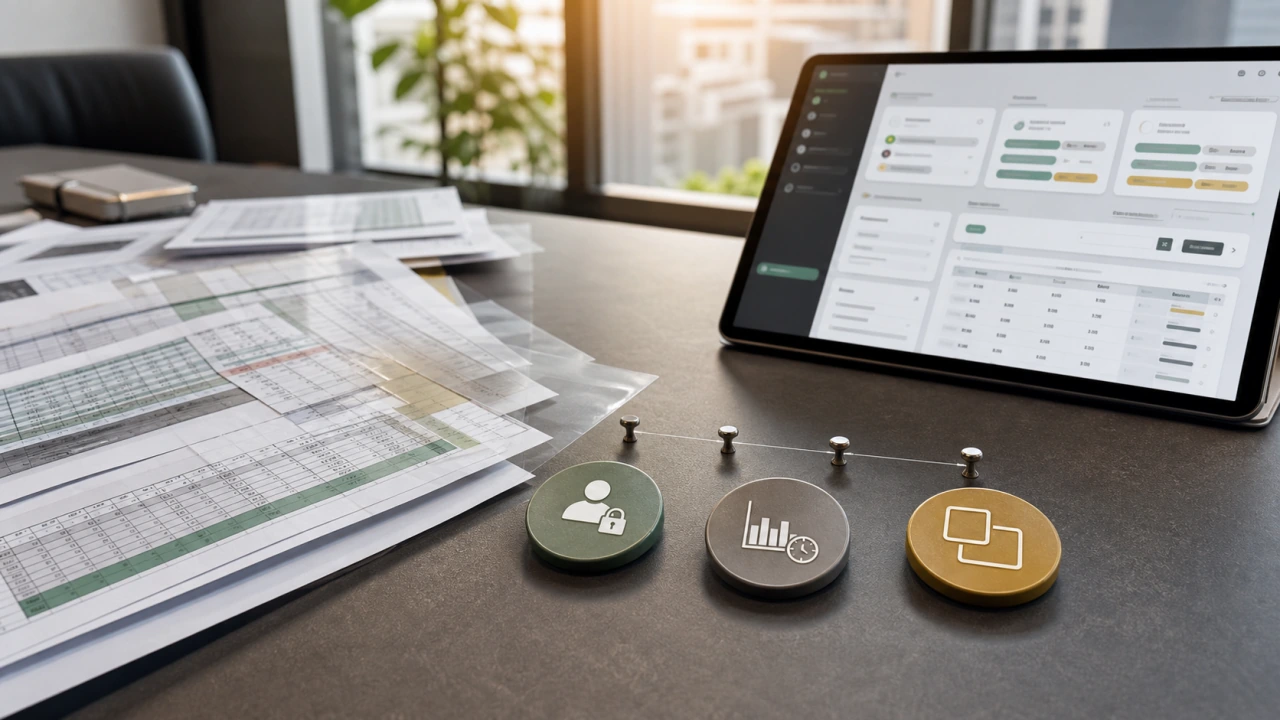
ここでいうWeb画面化は、見た目を移す話にとどまりません。共通のデータを、権限と履歴を持った業務画面で扱えるようにすること。最初に決めるべきは、機能の数より、たった3つ。「権限」「履歴」「移行範囲」です。
まず、Excelの限界を見極める
Excelには、Excelの強みがあります。Microsoft 365環境なら、クラウド上で共同編集やバージョン履歴も使えます。少人数で、変更者が限られ、月に数回見る程度なら、Excelはむしろ最適です。限界が来るのは、業務が増え、複数人が同じ情報を更新し、承認・集計・履歴確認まで必要になったとき。次のような兆候が出たら、Web化を検討する頃合いです。
- 担当者ごとにファイルが分かれ、最新版が分からない
- 古いファイルをもとに更新してしまう
- 受注、請求、進捗など同じ情報を何度も入力している
- 集計用の関数や列が壊れても気づきにくい
- 退職者や異動者が作ったファイルの意味が分からない
- 誰がいつ変更したのか追えない
中小企業白書も、顧客データの一元管理や営業・受発注のオンライン化を、デジタル化に有効な取組に挙げています。一方で、費用負担や推進人材の不足も課題です。だから現実的なのは、事故が起きやすい部分から小さく置き換える進め方です。
決めること1:誰が、どこまで触れるか
Web画面にする最初の利点は、「見てよい人」と「直してよい人」を分けられることです。これを権限管理と呼びます。誰が、どの情報を、どこまで操作できるかを決める仕組みのことです。
- 経営者:全案件、売上見込み、請求状況を見られる
- 営業担当:自分の案件を登録、更新できる
- 経理担当:請求や入金に関係する項目だけ更新できる
- 外部パートナー:自社に関係する案件の必要な進捗だけ見られる
- 閲覧のみの人:内容は見られるが変更できない
ファイル中心の運用では、見せなくてよい列まで見えたり、触ってはいけない欄が書き換わったりします。Web画面なら、役割ごとに画面やボタンを変えられます。外部の人に見せるなら、会社単位・案件単位で表示を分け、他社の情報が見えないことを必ず確認します。最初は「管理者」「担当者」「閲覧のみ」の3つから始め、必要が出たら広げるくらいが、運用に乗ります。
決めること2:変更履歴を、どこまで残すか
Excel管理で地味に困るのが、「なぜこの数字になったのか」を後から説明できないことです。Web化するなら、履歴を残す設計を最初から入れておきます。履歴とは、誰が、いつ、何を変えたかの記録です。責めるための仕掛けと思われがちですが、目的は事故を防ぐことにあります。
- 案件のステータスを変更した日時
- 金額、納期、担当者など重要項目の変更
- 承認した人、差し戻した人
- 添付ファイルを追加、差し替えた記録
- 削除ではなく、無効化や完了扱いにした記録
金額や納期のように、後から説明を求められやすい項目は、変更理由も任意で残せるようにしておくと後で助かります。なお、金額や状態の変更を残す「業務履歴」と、ログインや閲覧を残す「操作ログ」は目的が違います。まずは、業務上の説明が必要な履歴から決めるのが進めやすい順番です。
IPA「情報セキュリティ10大脅威 2026」でも、組織向けの脅威としてランサム攻撃、サプライチェーンや委託先を狙った攻撃、脆弱性の悪用、内部不正による情報漏えいなどが挙げられています。権限と履歴は大企業だけのものではなく、小さな会社ほど早めに敷いておきたい土台です。
決めること3:どこまでをWeb化するか
冒頭の「全部やろう」が、ここで効いてきます。顧客管理、案件管理、見積り、請求、在庫、勤怠、日報まで一度に入れようとすると、要件整理で止まります。最初に手をつけるのは、次の条件が重なっている業務です。
- 複数人が同じ情報を更新している
- 最新版が分からず確認作業が多い
- 転記や二重入力が多い
- ミスが起きると請求、納期、顧客対応に響く
- 毎月、集計にまとまった時間がかかる
たとえば案件管理ExcelをWeb化するなら、いきなり見積書作成や請求連携まで作り込む必要はありません。まずは「顧客名、案件名、担当者、金額見込み、ステータス、次回対応日」を一つの画面で扱えるだけでも、最新版の確認や集計の負担はぐっと減ります。現場で使われることを見届けてから、見積り、請求、通知、AIによる文章下書きを足していく。この順番が無理を生みません。
入力しやすい画面も、立派な要件
Web化というと機能やデータベースに目が向きます。けれど、現場で使われるかどうかは画面で決まります。
- 必須項目を増やしすぎない
- 選択肢で入力できる項目は手入力にしない
- 次にやることが一目で分かる
- 保存、承認、差し戻しなどのボタン名を業務の言葉にする
- エラー文は専門用語ではなく、直し方を書く
- 一覧で検索・絞り込みができ、CSVや既存Excelへの出力要否も決めておく
- スマートフォン対応が本当に必要か確認する
同じ顧客名や案件名が何度も登録されないよう、重複候補を表示する工夫も入れておくと安心です。「高機能な画面」より「迷わず毎日使える画面」のほうが、業務改善には効きます。立派なシステムを持つことより、確認・転記・集計・探す時間を減らすこと。そこに目的があります。
迷ったら、3つに戻る
Excelの限界を感じたら、決めることは多くありません。次の3つです。
- 誰がどこまで触れるか(権限)
- どの変更履歴を残すか(履歴)
- どのExcelから小さく置き換えるか(移行範囲)
この3つが決まれば、Web画面にしたときの形が見えます。逆に、ここを決めないまま作り始めると、画面が増えすぎたり、誰でも重要情報を直せたり、後から理由を追えなかったりします。NeoLogicは、Excelやメールに残った業務を整理し、非エンジニアでも迷わず使えるWeb画面として小さく形にするところから伴走します。